

为什么会有这样一个需求?
在处理 Excel 表格时,有时候我们需要根据特定的条件来对数据进行处理。例如,在一个表格中,我们可能使用红色字体来标记一些异常值或者重要的数据。当这些标记发生变化时,我们希望能够实时地重新计算相关的指标或者总结数据。
实现这个需求的思路是什么?
为了实现这一需求,我们可以结合 Excel 的条件格式功能和 VBA 编程来实现。具体来说,我们可以通过设置条件格式来标记红色字体单元格,并编写 VBA 代码来监测这些标记的变化,并在需要时重新计算相关的数据。
具体实现方法:
步骤一:设置条件格式
- 选择“开始” > “条件格式” > “新建规则”。
- 选择“使用一个公式确定要设置格式的单元格”。
- 在“格式值为”框中输入以下公式:
=CELL("font.color",A1)=3,其中 A1 是你选择范围的左上角单元格,3 是红色的颜色索引值。 - 设置你希望应用的格式,比如设置背景色为黄色或其他颜色。
步骤二:编写自定义函数
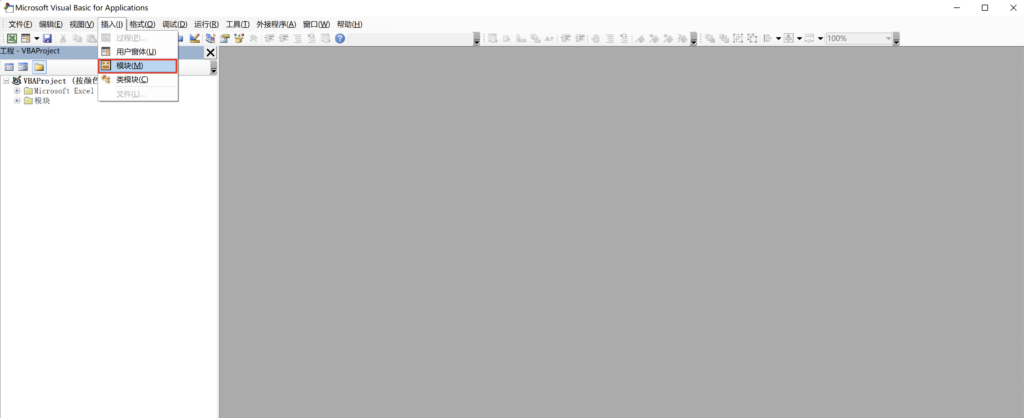
打开 VBA 编辑器,编写 VBA 代码,在 VBA 模块中添加以下自定义函数(如果模块不存在,就插入一个模块):
Function SumRedFontCells(rng As Range) As Double
    Dim cell As Range
    Dim sumValue As Double

    sumValue = 0

    For Each cell In rng
        If cell.Font.Color = RGB(255, 0, 0) Then
            sumValue = sumValue + cell.Value
        End If
    Next cell

    SumRedFontCells = sumValue
End Function
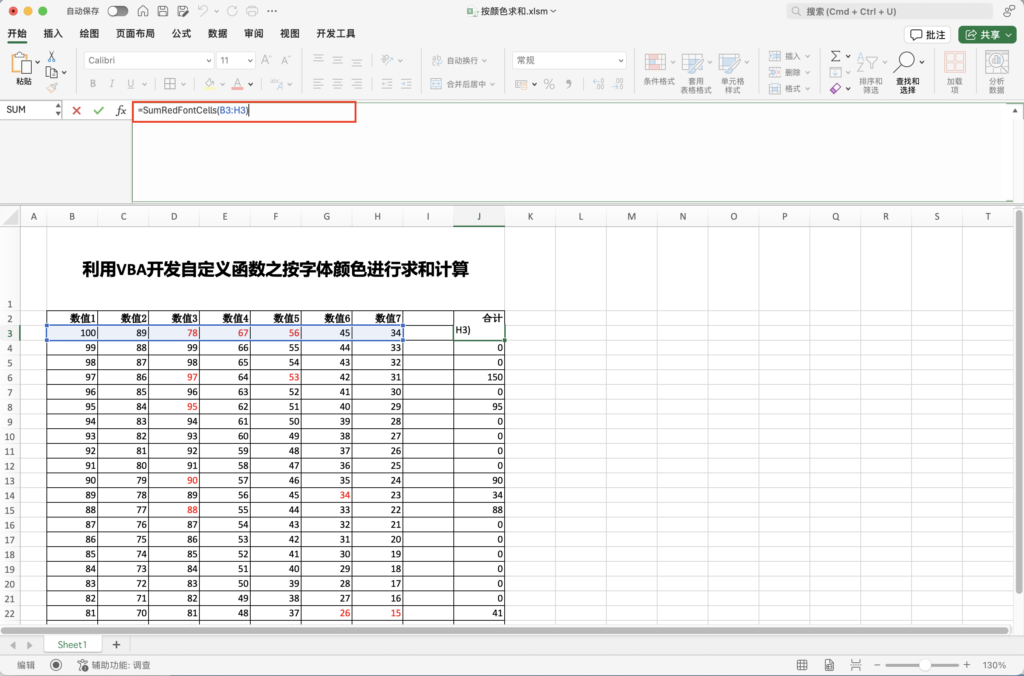
这个自定义函数将接受一个范围作为参数,并返回该范围内所有红色字体单元格的和。
之后你就可以像使用系统内置的函数一样,来根据字体颜色求和了
此方法的好处是什么?
通过结合条件格式和 VBA 编程,我们可以实现对 Excel 表格中红色字体单元格的实时监测和计算。这种方法的好处包括:
- 实时性:无需手动操作,当红色字体单元格的标记发生变化时,相关数据会立即更新,提高了工作效率。
- 灵活性:通过自定义函数,我们可以根据具体需求定制各种不同的计算方法,适用于各种不同的场景。
- 扩展性:这种方法可以推广到其他类似的需求中,例如监测其他颜色的字体、背景色等,从而更加灵活地应对不同的情况。
总结:
通过本教程,我们学会了如何通过条件格式和 VBA 编程来实现对 Excel 表格中红色字体单元格的实时监测和计算。这种方法不仅提高了工作效率,还展示了如何利用 Excel 的强大功能和 VBA 的编程能力来解决实际的数据处理问题。